2次元CAD利用技術者試験1級(機械)を受験!勉強方法・試験当日の様子と広島遠征の体験談
mimi
Rito育ブログ

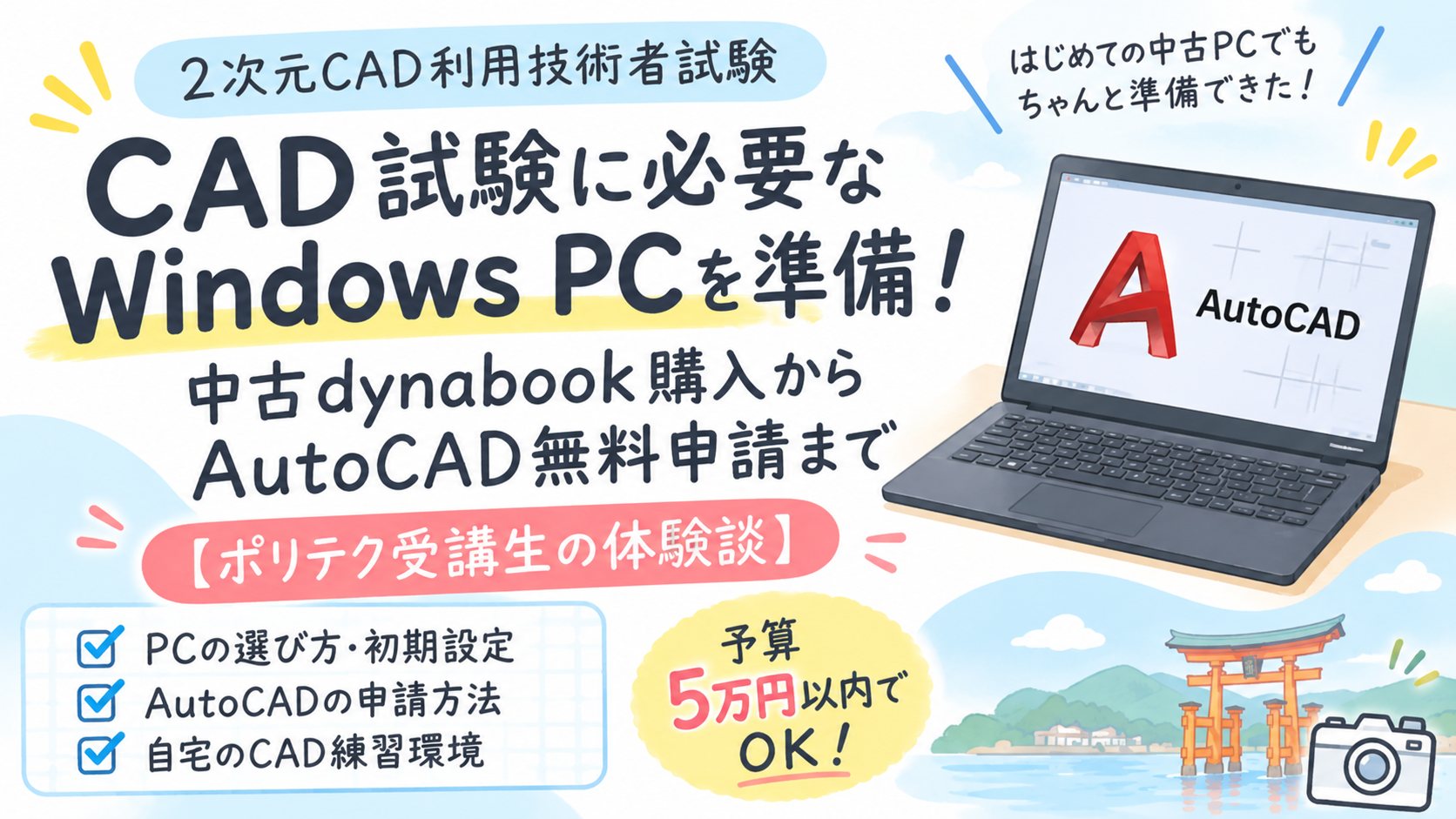
私は職業訓練のポリテクセンター香川で機械CADを学んでいます。
2次元CAD利用技術者試験1級(機械)の受験を決めたとき、最初に直面したのがパソコンの問題でした。
それまで自宅で使っていたパソコンはMacBook Proのみ。CADの学習や試験に向けてWindows環境を用意する必要がありました。
しかも、中古パソコンを購入するのは今回が初めて。
「中古でも大丈夫かな?」「CADを使うならどんなスペックが必要?」「できるだけ費用を抑えたい!」
そんな不安を抱えながら、予算5万円以内でWindowsノートPCを探し始めました。
さらに、ポリテクセンターの受講指示書類を使ってAutoCADの教育機関向けアカウントを申請し、1年間無料で利用できる環境も整えることができました。
今回は、私が実際に行った中古PCの購入から初期設定、AutoCADの申請、CAD学習環境の準備までを紹介します。
これから職業訓練でCADを学ぶ方や、CAD利用技術者試験を受験しようと考えている方の参考になればうれしいです。
もともと自宅ではMacBook Proを使っていました。
ブログを書いたり、インターネットを利用したりする普段の作業では特に不便を感じていませんでした。
しかし、CADの勉強を始めると、Windows環境が必要になる場面が増えてきました。
特に今回目指していた2次元CAD利用技術者試験1級(機械)は、実技試験でCADソフトを操作する必要があります。
自宅でも練習できる環境を作りたかったため、WindowsノートPCを購入することにしました。
今回の購入では、次の点を重視しました。
初めての中古PC購入だったので、できるだけ予算を抑えながら、CADの学習にも使えるものを探しました。
最終的に購入したのは、東芝(現dynabook)の「dynabook G83/HV」です。
購入した構成はこちらです。
| 項目 | スペック |
|---|---|
| メーカー | dynabook |
| モデル | G83/HV |
| CPU | Core i5-1135G7 |
| メモリ | 16GB |
| SSD | 256GB |
| ディスプレイ | 13.3インチ |
| OS | Windows 11 Pro |
| 価格 | 37,200円 |
5万円以内という予算で、メモリ16GB・SSD搭載のPCを購入できたのは大きな決め手でした。
中古PCは同じモデル名でも仕様が違うことがあるため、購入時にはCPUやメモリ、ストレージなどを確認しました。
新品ではなく中古を選ぶのは初めてだったので、届くまでは少し不安でした。
バッテリーの状態や外観、動作に問題がないかなど、実際に手元に届いて確認するまで心配でした。
購入したPCはバッテリー残量80%以上という条件のものを選びました。
中古PCは価格だけでなく、販売店の保証やバッテリー状態、付属品、返品条件なども確認して選ぶことが大切だと感じました。
PCが届いたら、すぐにCADを使えるわけではありません。
まずはWindowsの初期設定から進めました。
実際に行った作業は次のとおりです。
最初は何から始めればよいのか分からず、一つずつ確認しながら進めました。
BIOSの更新も行い、バージョンを8.60から8.90に更新しました。
初めてのWindows PCだったので、普段Macで行っていた操作との違いにも戸惑いましたが、少しずつ使い慣れていきました。
資格取得を考えていたため、Excelを使える環境も確認しました。
Microsoft 365の契約をすぐに追加するのではなく、まずはExcelのWeb版など、利用できる環境を確認しました。
CADだけでなく、今後のMOS Excelの学習にも使えるように準備しました。
今回、ぜひ紹介したいのがAutoCADの教育機関向けアカウントについてです。
私はポリテクセンター香川の機械CADオペレーション科で職業訓練を受講しています。
AutoCADを自宅でも使いたいと思い、Autodeskの教育機関向け利用制度を調べて申請することにしました。
申請時には、ポリテクセンターの受講指示書類を用意しました。
教育機関名などの情報を入力し、受講していることを確認できる書類を提出しました。
その後、無事に承認され、AutoCADを1年間無料で利用できるようになりました。
通常の有料契約をする前に、この制度を利用できたのは本当に助かりました。
この制度については、私自身も最初から知っていたわけではありません。
調べて申請してみたところ、実際に利用できるようになりました。
職業訓練の受講生同士で話していても、Windows PCを準備したことに驚かれたり、受講指示書類を使ってAutoCADの教育機関向けアカウントを申請できることを知らなかったりする方がいました。
ポリテクの先生にも知られていないようだったので、意外と情報が広まっていないのかもしれません。
ただし、教育機関向け利用制度には対象となる教育機関や利用条件、審査があります。
私の場合は受講指示書類を提出して承認されましたが、同じ方法で誰でも必ず利用できるとは限りません。
申請前には、Autodesk公式の教育機関向け利用条件を確認してください。
Windows PCとAutoCADの準備ができたら、次は実際に練習する環境を整えました。
購入したdynabook G83/HVは13.3インチです。
持ち運びには便利ですが、CADの作図画面としては少し小さく感じます。
ただ、自宅で練習するときはサブモニターを接続していたので、普段の学習では特に困りませんでした。
ノートPC単体で使う場合と比べて画面を広く使えるため、作図や図面の確認がしやすくなりました。
CADの操作を効率化するため、左手用のテンキーも購入しました。
選んだのは、サンワサプライの「NT-26UBK」です。
AutoCADでよく使うコマンドを登録して、左手で操作できるようにすることを目指しました。
登録したい操作は次のとおりです。
最初は設定に少し苦戦しましたが、少しずつ自分が使いやすい環境に近づけていきました。
準備したPCは、自宅でのCAD練習だけでなく、2次元CAD利用技術者試験1級(機械)の実技試験にも使用しました。
試験会場ではノートPC単体で作業することになりました。
自宅では外付けモニターを使っていたため、普段より画面が小さく感じました。
さらに、同じ会場で受験したほかの3人のパソコンは、私のものよりひとまわり大きいサイズに見えました。
「もう少し大きな画面でもよかったかな?」と思ったのも正直な感想です(笑)。
ただ、持ち運びやすさや購入価格を考えると、今回のPC選びには満足しています。
自宅では外付けモニターを使い、試験当日はノートPC単体で作業するという使い分けができました。
今回は、MacBookしか持っていなかった私が、CAD試験に向けてWindows PCを購入し、AutoCADの教育機関向けアカウントを申請するまでの流れを紹介しました。
初めての中古PC購入は不安もありましたが、予算5万円以内でCAD学習に使える環境を整えることができました。
特に、ポリテクセンターの受講指示書類を使ってAutoCADの教育機関向け利用申請ができたことは、大きな発見でした。
これからCADを学ぶ方や、職業訓練でCADを受講している方は、ぜひ一度、教育機関向け利用制度を確認してみてください。
PCの購入から初期設定、ソフトの準備まで、最初は分からないことばかりでしたが、一つずつ進めれば環境を整えることができました。
これからCAD試験を目指す方の参考になればうれしいです。
次の記事では、実際に受験した2次元CAD利用技術者試験1級(機械)の勉強方法や試験当日の様子について紹介しています。